Miben segíthetek?
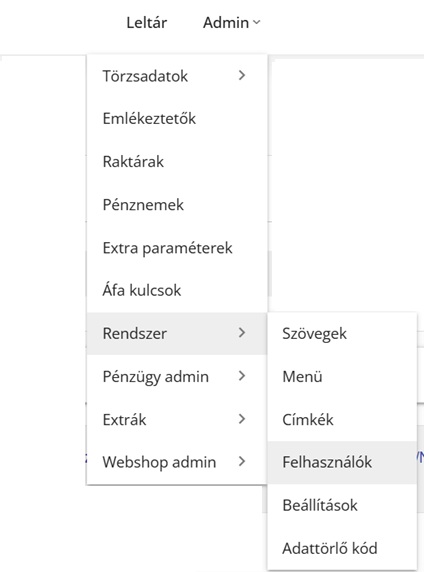
FELHASZNÁLÓK BEÁLLÍTÁSA
ADMIN > Rendszer > Felhasználók > Új felhasználó
Add meg az új felhasználó jogosultságait. (ezeket bármikor megválltoztathatod)
Admin : Mindent lát mindent szerkeszt
Normál felhasználó :
Webes Felhasználó: Webes megrendelések kezelése, cimkézés
Szervizes: CSAK a szerviz modult látja és használja
Blogfeltöltő: Bizonylat szöveg, Blog, Rendszer szövegek, Email
Pénzügy: csak a pénzügyi modult látja és használja
Vonalkód olvasó felprogramozása
ADMIN > Rendszer > Beálítások > Vonalkód olvasó
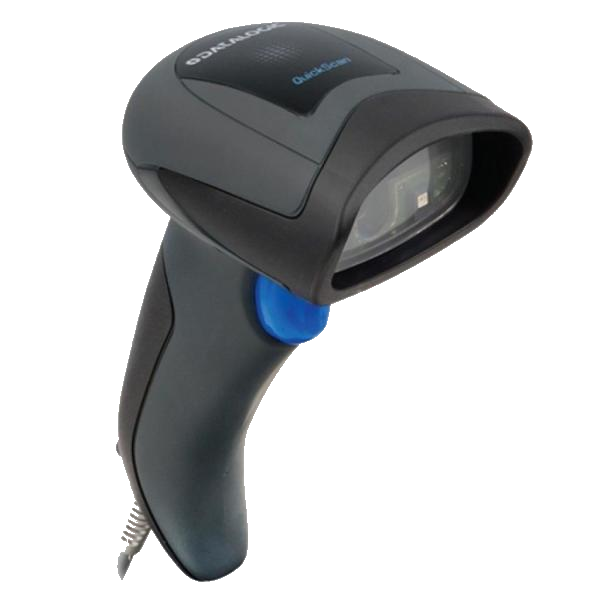
A BoltAdmin rendszer és könyebb használatához érdemes vonalkód olvasót használni. A két leggyakrabban használt olvasóhoz elkészítettük a programozási útmutatót igy neked csak megadott sorrendben végig kell csipognod a PDF-et.
De az alábbi linkeken is eléred
Ha eddig nem használtál vonalkód olvasót tudunk biztosítani olyan új készüléket ami már a BoltAdminhoz van tanítva, így ezzel sem kell időt töltened.
KVIKK beállítás
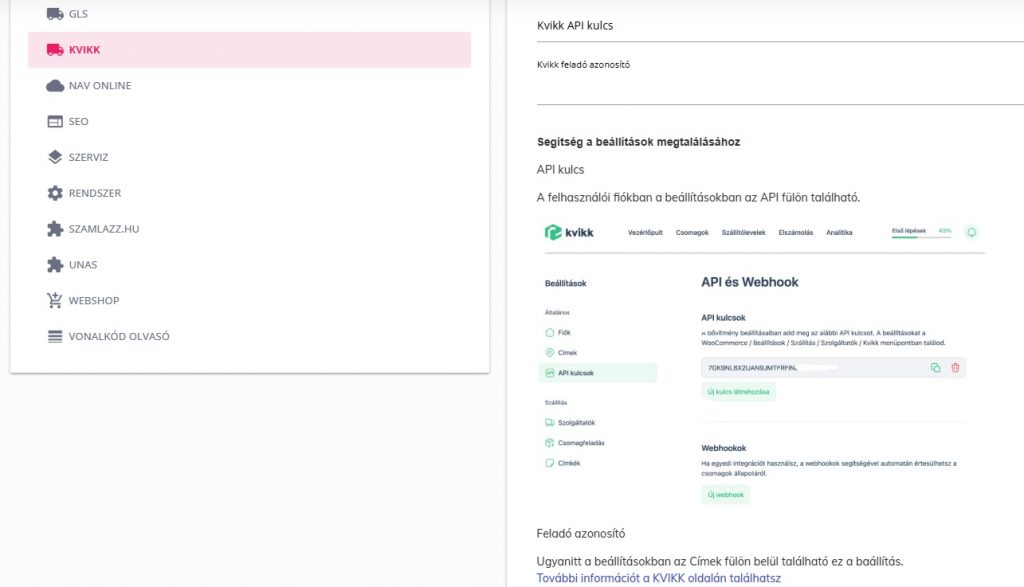
ADMIN > Rendszer > Beálítások > KVIKK
- Regisztrálj a KVIKK felületén.
- Másold be az API kulcsot és a feladó azonosítót, majd mentsd el a beállításokat.
- Ezután tetszés szerint be- vagy kikapcsolhatod a támogatott futárszolgáltatókat (DPD, GLS, MPL, Foxpost, Packeta, Fámafutár). Ezek automatikusan elérhetővé válnak a rendszerben.
Ha a BoltAdmin fiókodat összekapcsoltad az UNAS webáruházaddal, a rendelésekhez egyetlen kattintással generálhatsz csomagcímkét, az adatok pedig automatikusan kitöltődnek.
Számlázás beállítása
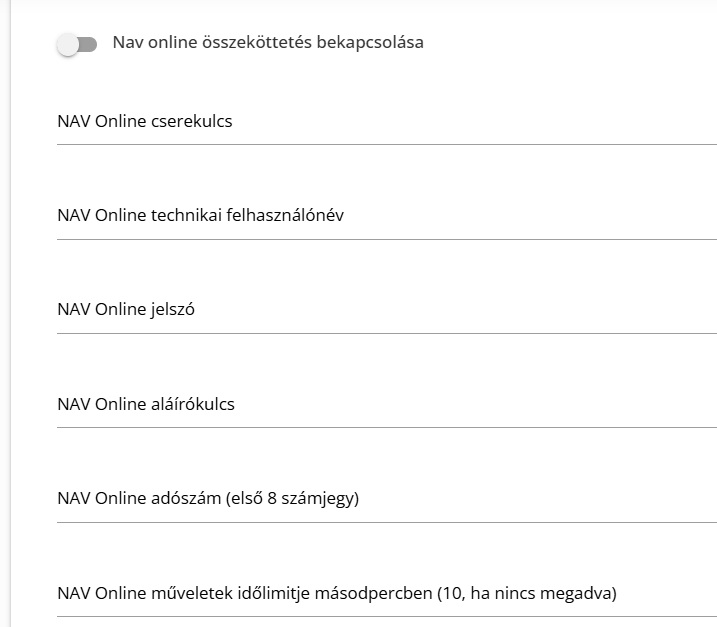
ADMIN > Rendszer > Beálítások > NAV ONLINE
add meg a NAV-tól kapott technikai felhasználónevet, online jelszót, aláírókulcsot és adószámot.
Amint ezek beállításra kerülnek, a BoltAdmin fiókod automatikusan továbbítja az adatokat a NAV felé.
Amíg ezek az adatok nincsenek megadva, nem történik adatszolgáltatás a NAV irányába.
Adattörlő kód
ADMIN > Rendszer > Beálítások > Rendszer
Engedélyezd az Adattörlő kód modul használatát.
Ezután lépj be a következő menüpontra:
ADMIN > Rendszer > Adattörlő kód
Töltsd fel a NAV-tól kapott CSV fájlt.
Állítsd be a termékcsoportot „adattörlő kódos” típusra:
ADMIN > Törzsadatok > Termékcsoport → válaszd ki azt a csoportot, amelyhez kötelező az adattörlő kód.
(Ezután a rendszer automatikusan hozzárendeli a kódokat minden olyan termékhez, amelynek termékcsoportjánál be van kapcsolva az „adattörlő kód” opció.)
Egyedi termék tulajdonságok
ADMIN > Rendszer > Beálítások > Rendszer
1
Termék szerkesztés
ADMIN > Törzsadatok > Termékek > Rendszer
Keresd meg a terméket. A jobb oldali keresővel könnyen megtalálhatod a szerkeszteni kívánt terméket.
Szerkeszd az adatokat. A termékre duplán kattintva megnyílik a szerkesztőfelület, ahol módosíthatod a nevét, árát, termékcsoportját és egyéb paramétereit.
Mentsd a változtatásokat. A mentés gombra kattintva a termékadatok frissülnek és azonnal elérhetők lesznek az új információkkal.



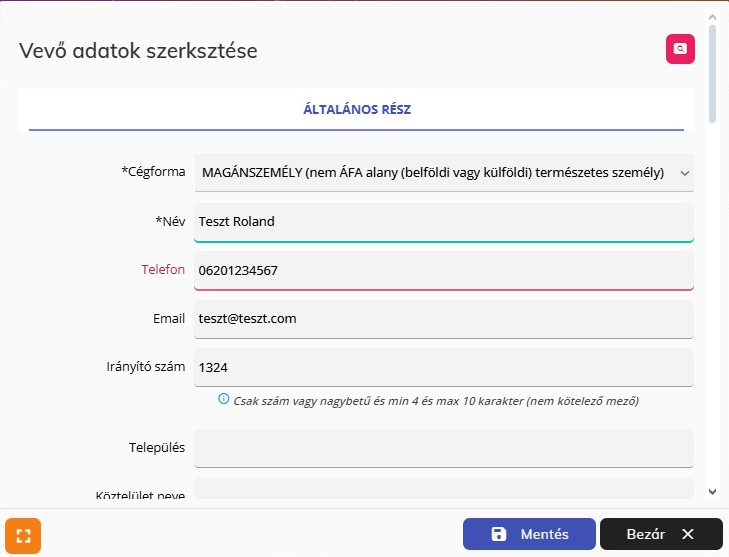
Vevők szerkesztése
A „Vevők” menüpont alatt található meg.
Keresd meg a vevőt. A fenti keresővel könnyen megtalálhatod a szerkeszteni kívánt terméket.
Szerkeszd az adatokat. A soron belül duplán vagy a sor végén a kék ikonra kattintva megnyílik a szerkesztőfelület, ahol módosíthatod a nevét, telefonszámát, e-mail címét és egyéb paramétereit, többet között a vevő (akár mangánszemély, akár cég) számlázási/szállítási címét, viszonteladói szintet, sőt akár a vásárló állandó kedvezményét is.
Mentsd a változtatásokat. A mentés gombra kattintva a termékadatok frissülnek és azonnal elérhetők lesznek az új információkkal.
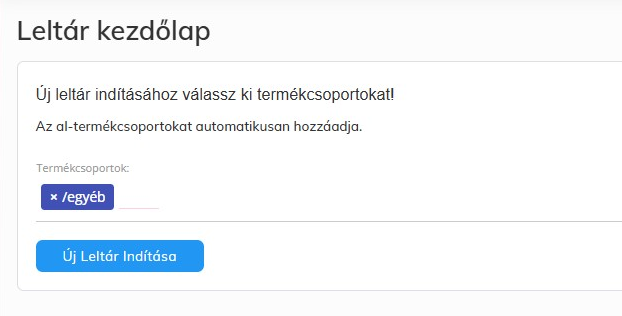
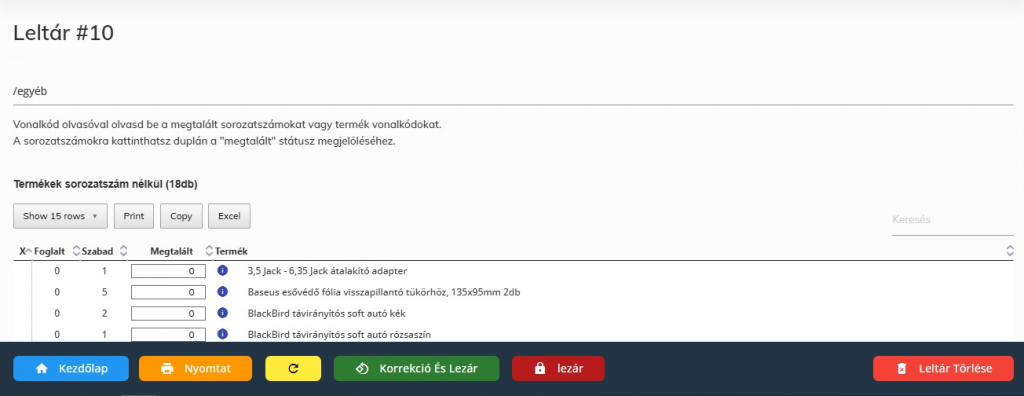
Leltár
A „Leltár” menüpont alatt található meg.
A leltározás megkezdéséhez ki kell választani a „Termékcsoportok” rész alatt a leltározni kívánt termékeket és az „Új leltár indítása” gombbal meg is kezdhetjük. Amennyiben már egyszer elkezdtünk egy leltározást, be is tudjuk tölteni és ott lehet folytatni, ahol abba lett hagyva.
A leltározás elindítása után a fenti „Vonalkód (termék, sorozatszám vagy bizonylat” mezőbe csak be kell olvasni a vonalkódokat és a rendszere automatikusan hozzáadja a listában szereplő termékhez.
A „Foglalt” illetve „Szabad” oszlopok azt számolják, hogy hány darabot olvastunk be a termékek elméleti darabszámából.
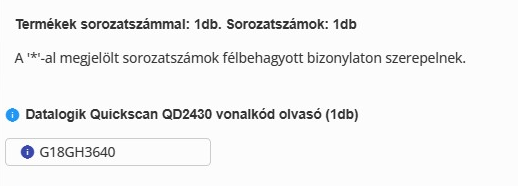
Ha a rendszer olyan terméket talál, ami már egy másik leltározásban már be lett olvasva, akkor azt ilyen módon jelzi nekünk:
Leltár lezárása:
Ha a leltár befejezésre került és minden darabszám rendben van, akkor a „Lezár” gombbal lezárni, ha eltérés van a készletben, akkor a „Korrekció és Lezár” gombbal tudjuk korrigálni a készletet.

Emlékeztető létrehozása
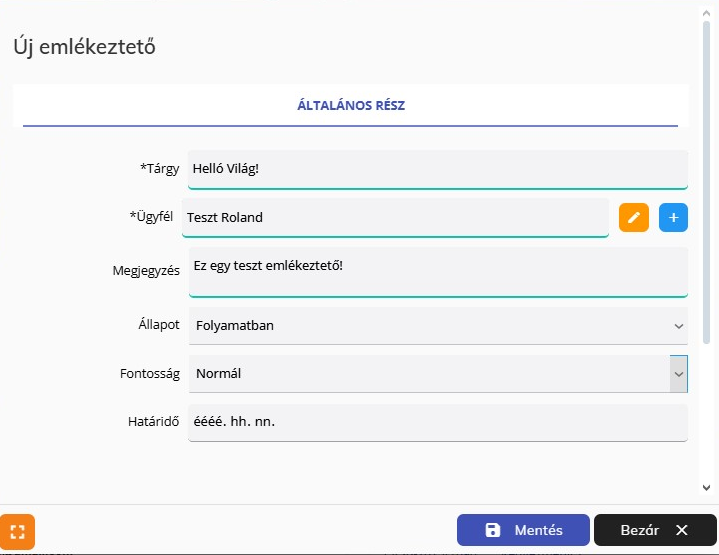
ADMIN > Emlékeztetők menüpont alatt van lehetőségünk emlékeztetőket létrehozni vagy a Főoldalon az „Emlékeztetők” részben az „Új” gombra kattintva.

Az első sorba kerül az emlékeztető tárgya, amit a „Megjegyzés” rovatban lehet részletezni. Következő pontban az ügyfelet adhatjuk meg, hogy kivel kapcsolatos az emlékeztető.
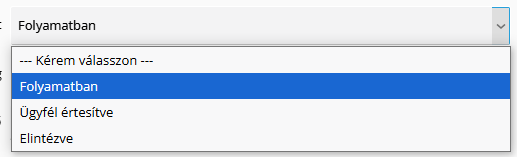
„Állapot„-nál megadhatjuk, hogy milyen státuszban van jelenleg,
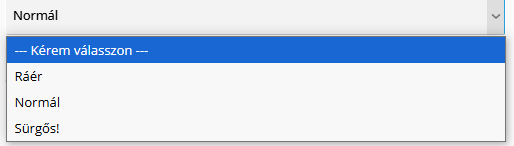
illetve az emlékeztető Fontosságát is, akár határidővel.
Ha minden jól lett kitöltve, akkor az emlékeztetők között meg fog jelenni, amit most hoztunk létre, sőt a a Főoldalon lejjebb görgetve az „Emlékeztetők” dobozban is megnézhetjük.
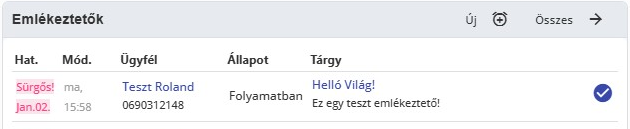
Ha az emlékeztetőre már nincs szükségünk, akkor jobb oldalt a „pipa” ikonnal tudjuk archiválni vagy az „Állapot” változót „Elintézve” státuszra állítva.
Az elintézett emlékeztetőket az ADMIN > Emlékeztetők menü alatt ismét meg tudjuk nézni és akár újra is kezdhetjük, akár ugyan azokkal a paraméterekkel amikkel előzőleg.